
Przygotowanie
Zacznij od konta, które zarządza domeną
Skorzystaj z tej instrukcji, jeśli poprosiliśmy Cię o dostęp do DNS w Cloudflare. DNS to ustawienia domeny, w których dodajemy wpisy potrzebne do weryfikacji wysyłki. Domenę i potrzebne rekordy sprawdzimy po naszej stronie.
- Znasz domenę sklepu. Potrzebna jest sama nazwa, bez
https://i bez/admin/. W tej instrukcji pokazujemy własną domenęgrowcommerce.pl; w panelu wybierz domenę swojego sklepu. - Masz dostęp do właściwego konta Cloudflare. Po zalogowaniu Twoja domena powinna być widoczna na liście.
- Możesz zapraszać członków konta. Cloudflare wymaga do tego roli Super Administrator oraz zweryfikowanego adresu e-mail na Twoim koncie.
support@app.growcommerce.pl z zakresem wskazanej domeny i rolami opisanymi poniżej. Hasło do Twojego konta pozostaje u Ciebie.Jeżeli Cloudflare obsługuje informatyk albo agencja, przejdź do gotowej prośby do opiekuna domeny. Nie musisz zakładać drugiego konta ani przenosić domeny, żeby przekazać tę prośbę.
Krok po kroku
Od listy członków do wysłanego zaproszenia
Kliknięcie zrzutu otworzy jego większą wersję. Nazwy przycisków pokazujemy także po angielsku, bo Cloudflare może wyświetlać panel w tym języku.
Otwórz listę członków właściwego konta
Zaloguj się do Cloudflare. Wybierz konto, na którym widzisz domenę swojego sklepu, a następnie otwórz Manage Account → Members (Zarządzaj kontem → Członkowie).
Otwórz stronę Członkowie w Cloudflare ↗
Jeśli masz kilka kont, najpierw upewnij się, że wybrane konto zawiera właściwą domenę. Link może poprosić Cię o zalogowanie lub wybór konta.
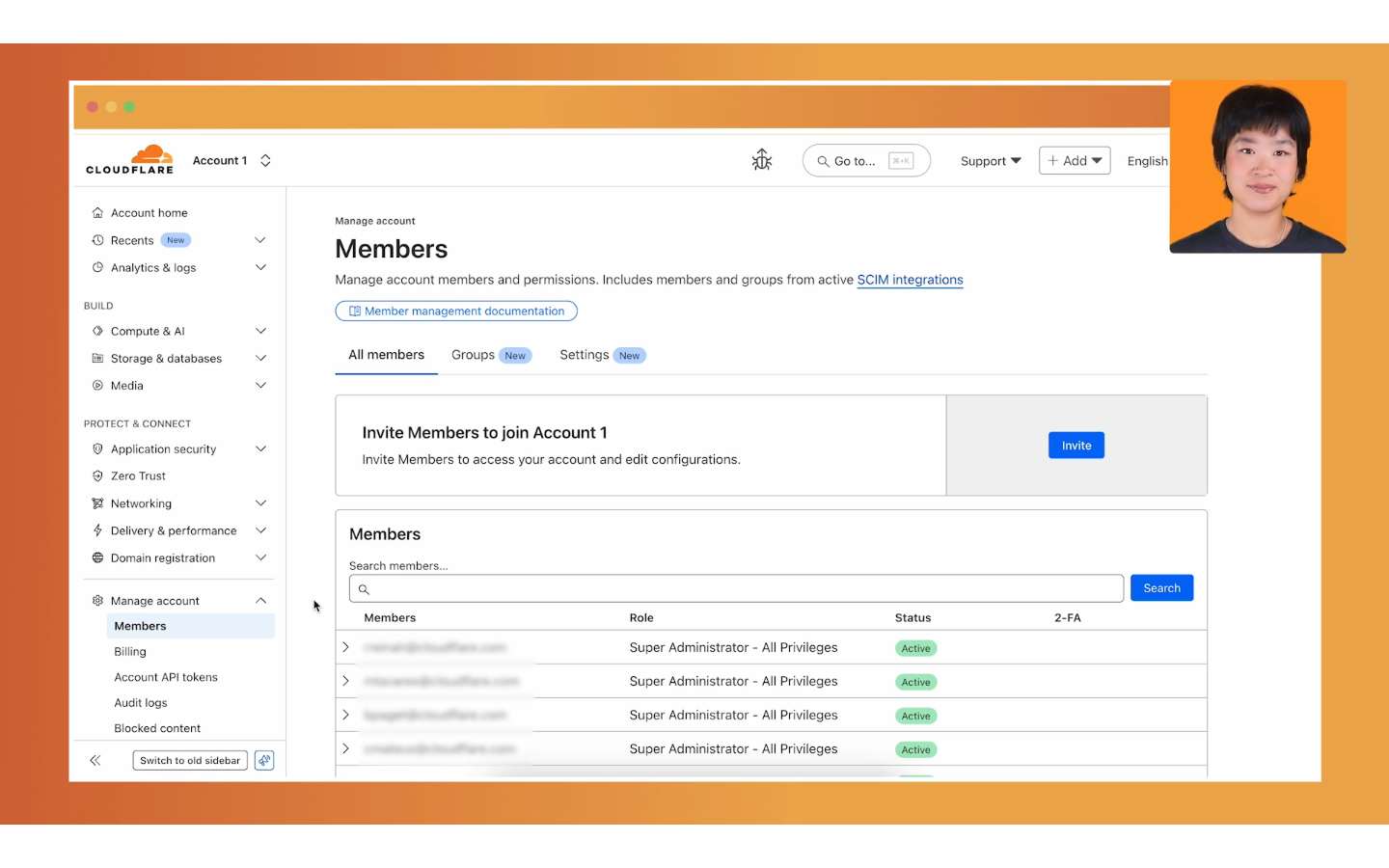
Na stronie Members znajdź przycisk Invite. Kadr z oficjalnej instrukcji wideo Cloudflare. Źródło ekranu ↗ Dodaj nasz adres e-mail
Kliknij Invite. Skopiuj poniższy adres, wklej go do pola adresów i zatwierdź przyciskiem Add, jeśli formularz go wyświetla.
support@app.growcommerce.plSprawdź końcówkę
@app.growcommerce.pl. Gdy widzisz opcję Direct add albo pominięcia potwierdzenia e-mail, pozostaw ją wyłączoną i wyślij zwykłe zaproszenie.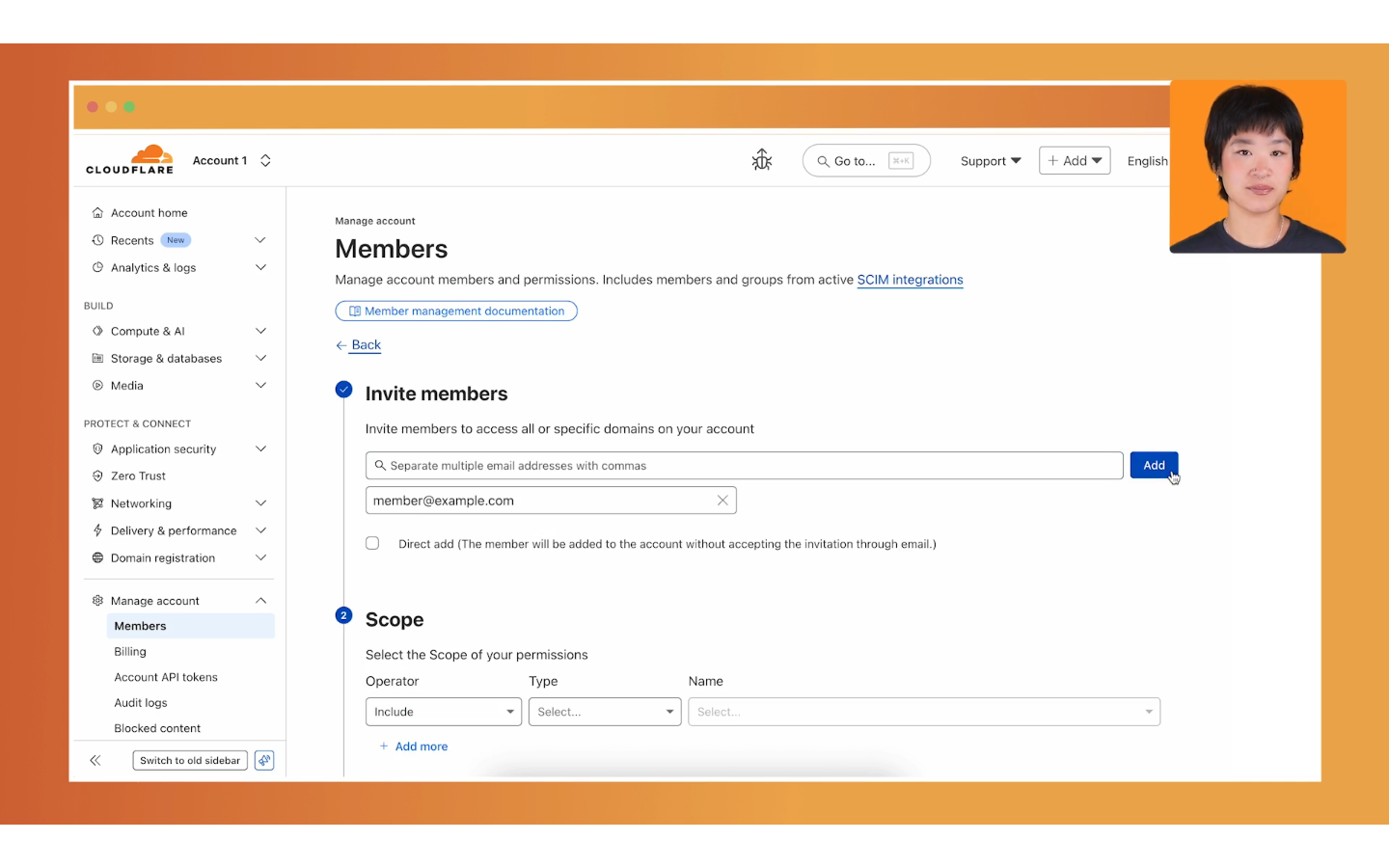
W jednym formularzu uzupełniasz e-mail, zakres domeny i role. Kadr z oficjalnego filmu Cloudflare. Źródło ekranu ↗ Wybierz domenę, której dotyczy konfiguracja
W sekcji Scope wybierz Include, a następnie zakres pojedynczej domeny, opisany jako Specific domains lub A specific domain. W polu nazwy wskaż swoją domenę. Na naszym przykładzie byłoby to
growcommerce.pl.W podsumowaniu powinna pojawić się ta konkretna domena. Jeśli wybrałeś All domains, wróć do zakresu i zmień go na pojedynczą domenę.
Zaznacz dwie role
W sekcji Roles wybierz Domain Administrator Read Only oraz Domain DNS. Dokładne znaczenie obu ról znajdziesz w tabeli uprawnień.
Nie zastępuj ich rolą pełnego Administratora lub Super Administratora. Jeśli lista pokazuje wyłącznie role dla całego konta, sprawdź ponownie zakres w poprzednim kroku.
Sprawdź podsumowanie i kliknij Invite
Kliknij Continue to summary. Porównaj adres e-mail, domenę i role z listą kontrolną. Gdy wszystko się zgadza, kliknij Invite.
Samo przejście do podsumowania jeszcze nie wysyła zaproszenia. Po ostatnim kliknięciu wróć na listę Members i sprawdź wpis z naszym adresem.
Przykład ustawień
Tak powinno wyglądać podsumowanie
| Pole | Co wybierasz |
|---|---|
| Adres e-mail | support@app.growcommerce.pl |
| Scope / zakres | Include → pojedyncza domena. Nasz przykład: growcommerce.pl. W swoim panelu wybierz własną domenę. |
| Domain Administrator Read Only | Pozwala odczytać konfigurację domeny. |
| Domain DNS | Pozwala edytować ustawienia DNS dla domeny wskazanej w zakresie. |
Nazwa roli Administrator Read Only bez słowa Domain dotyczy całego konta. Wybierz nazwy dokładnie z tabeli i sprawdź zakres domeny.
Kontrola wyniku
Zaproszenie jest gotowe, jeśli…
- Na liście Members widzisz
support@app.growcommerce.pl. - W zakresie wpisu jest domena Twojego sklepu.
- W rolach widnieją Domain Administrator Read Only i Domain DNS.
- Po wysłaniu wpis może mieć status Invite Pending, czyli oczekuje na przyjęcie przez nas. To poprawny etap po Twojej stronie.
Zaproszenie nie jest jeszcze potwierdzeniem, że domena wysyłkowa została zweryfikowana. Przyjmiemy dostęp, dodamy rekordy i sprawdzimy wynik w GrowMail.
Pomoc przy problemach
Zatrzymałeś się? Zacznij tutaj
Nie widzę przycisku Invite lub strony Members
Sprawdź, czy Twoje konto ma rolę Super Administrator i zweryfikowany adres e-mail. Jeśli nie, zaproszenie musi wysłać osoba, która zarządza tym kontem Cloudflare.
Wymagana rola dotyczy osoby wysyłającej zaproszenie. Naszemu operatorowi nadal nadajesz role z tabeli powyżej.
Na liście domen nie ma mojego sklepu
Sprawdź przełącznik konta w Cloudflare. Domena może być na innym koncie lub pod opieką poprzedniej agencji. Jeśli DNS obsługuje inny dostawca, ta instrukcja nie będzie odpowiadać jego panelowi.
Podaj nam nazwę domeny i informację, kto zarządza DNS. Na tej podstawie ustalimy właściwą ścieżkę dostępu.
Ktoś inny obsługuje Cloudflare. Co mam mu przekazać?
Skopiuj poniższą prośbę, zastąp [DOMENA SKLEPU] swoją domeną i przekaż ją opiekunowi konta.
Proszę zaprosić support@app.growcommerce.pl do konta Cloudflare dla domeny [DOMENA SKLEPU].
Zakres: Include → pojedyncza domena wskazana powyżej.
Role: Domain Administrator Read Only oraz Domain DNS.
GrowCommerce potrzebuje dostępu do sprawdzenia i ustawienia rekordów DNS dla wysyłki GrowMail.
Nasz adres już jest na liście Members
Otwórz istniejący wpis i sprawdź zakres oraz role. Jeśli brakuje właściwej domeny lub edycji DNS, użyj Edit i popraw uprawnienia. Dla zaproszenia ze statusem Invite Pending można użyć Resend invite.
Jeśli nie możesz edytować wpisu, przekaż nam nazwę domeny i widoczny status w bieżącym wątku.
Czy muszę przesłać hasło, kod logowania albo token API?
Do tej ścieżki potrzebujemy zaproszenia na nasz adres. Hasło i kody logowania służą do Twojego konta; operator korzysta ze swojego.
Po Twojej stronie gotowe
My przyjmujemy dostęp i sprawdzamy wysyłkę
Gdy zaproszenie jest widoczne na liście, możesz napisać w bieżącym wątku: „Zaproszenie do Cloudflare dla domeny [DOMENA SKLEPU] wysłane”. Zastąp pole w nawiasach swoją domeną. Nie potrzebujemy zrzutów z danymi Twojego konta.
Przyjmiemy zaproszenie, skonfigurujemy potrzebne rekordy i sprawdzimy weryfikację domeny oraz test wysyłki. Wynik potwierdzimy w rozmowie, w której ustalamy konfigurację.
Po zakończeniu współpracy możesz odebrać dostęp na stronie Members: otwórz nasz wpis i wybierz Revoke.
Źródła ekranów i nazw: zarządzanie członkami Cloudflare, role i zakres uprawnień. Potrzebujesz też dostępu do sklepu? Zobacz dodawanie administratora Shoper.