
Przygotowanie
Zaloguj się do sklepu swoim kontem
Ta instrukcja jest dla właściciela sklepu lub osoby, która może zarządzać administratorami. Przygotuj adres sklepu i zaloguj się kontem, z którego można dodawać użytkowników.
Wpisz adres swojego sklepu. Nasz przykład: sklep.growcommerce.pl. Przygotujemy link do logowania do panelu.
Przykład na naszym sklepie: po wpisaniu sklep.growcommerce.pl przycisk otworzy https://sklep.growcommerce.pl/admin/. Podstaw adres własnego sklepu. Jeśli korzystasz z zapisanego, działającego adresu panelu Shoper, możesz otworzyć go bezpośrednio.
Kopiuj i wklej
Te dane wpiszesz w formularzu
Kliknij przycisk przy odpowiedniej wartości i wklej ją do pola o tej samej nazwie. Nazwa konta, login i e-mail to trzy różne pola.
Imię i nazwisko / nazwa konta
GrowCommerce SupportLogin
growcommerce_supportsupport@app.growcommerce.plAdres support@app.growcommerce.pl należy do naszego operatora. Dzięki temu reset hasła i ewentualne potwierdzenia e-mail dotyczące tego konta trafią do nas.
Krok po kroku
Utwórz konto i zapisz jego uprawnienia
Kliknij zrzut, aby zobaczyć większą wersję. Wygląd panelu może różnić się od przykładu; zwracaj uwagę na nazwy pól i ścieżkę w menu.
Otwórz listę administratorów
W panelu wybierz Ustawienia → Ogólne → Administratorzy sklepu. Sprawdź, czy konto
growcommerce_supportjuż istnieje. Jeśli go nie ma, kliknij Dodaj administratora.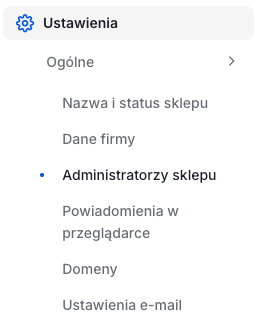
Otwórz sekcję Administratorzy sklepu. Zrzut z oficjalnej pomocy Shoper. Źródło ekranu ↗ Wpisz nazwę i wybierz rolę
W polu imię i nazwisko wpisz GrowCommerce Support. Wybierz rolę Developer / integrator.
W polu Grupa wybierz admin, jeśli ta grupa ma uprawnienia do zleconej konfiguracji. W sklepach z własnymi grupami nazwa może być inna: potrzebny jest dostęp do obszarów objętych pracą, np. ustawień, wyglądu lub integracji.
Rola i grupa to osobne ustawienia. Sam wybór roli „Developer / integrator” nie zastępuje wyboru grupy z odpowiednimi uprawnieniami.
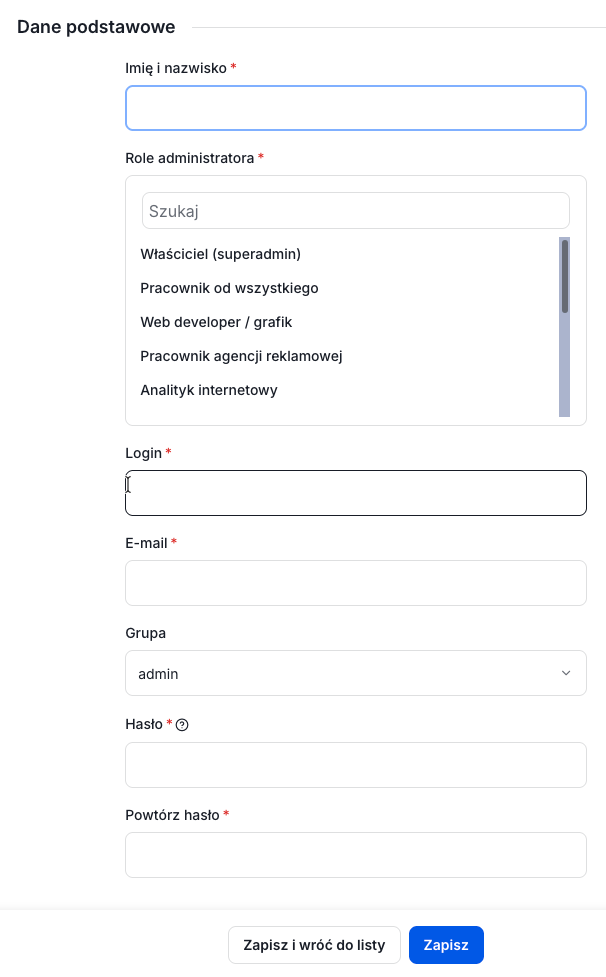
Uzupełnij Dane podstawowe. Na dole formularza znajduje się Zapisz. Zrzut z pomocy Shoper. Źródło ekranu ↗ Uzupełnij login i e-mail
W polu Login wpisz
growcommerce_support, a w polu E-mail wpiszsupport@app.growcommerce.pl. Obie wartości skopiujesz w sekcji z danymi.Nie wpisuj tutaj swojego adresu e-mail. Każde konto powinno mieć adres osoby lub zespołu, który będzie z niego korzystał.
Ustaw tymczasowe hasło i zapisz
Wygeneruj silne, losowe hasło w menedżerze haseł. Wpisz je w polu hasła i powtórz w następnym polu, a następnie kliknij Zapisz.
Po utworzeniu konta ustawimy własne hasło przez reset wysłany na
support@app.growcommerce.pl. Hasła ani kodów logowania do Twojego głównego konta nie przesyłaj w wiadomości.Wróć na listę i sprawdź nowy wpis
Otwórz ponownie Administratorzy sklepu. Znajdź konto operatora i sprawdź e-mail oraz przypisaną grupę. Użyj listy kontrolnej poniżej.
Jeśli formularz wskazał błąd przy konkretnym polu, popraw je i ponownie zapisz. Wpis na liście potwierdza, że konto zostało utworzone.
Kontrola wyniku
Dostęp jest przygotowany, jeśli…
- Na liście administratorów znajduje się konto GrowCommerce Support z loginem
growcommerce_support. - W koncie zapisany jest dokładny adres
support@app.growcommerce.pl. - Wybrana grupa pozwala wykonać zamówione prace. Konto do obsługi samych zamówień może nie mieć dostępu do wyglądu czy integracji.
- Nie dodałeś ograniczenia IP, które blokowałoby nam zdalne logowanie. Jeśli sklep ma takie ograniczenia, ustalimy dostęp indywidualnie.
Ty sprawdzasz zapisane dane; my niezależnie sprawdzimy logowanie i dostęp do potrzebnych sekcji. Nie musisz logować się jako nasz operator.
Pomoc przy problemach
Co zrobić, gdy panel zatrzyma Cię po drodze
Nie widzę Administratorów sklepu albo Dodaj administratora
Twoje konto może nie mieć uprawnień do zarządzania użytkownikami. Zaloguj się kontem właściciela albo poproś osobę zarządzającą sklepem o wykonanie tej instrukcji.
Login growcommerce_support już istnieje
Otwórz istniejący wpis. Jeśli jest to nasze konto, sprawdź e-mail oraz grupę i uzupełnij brakujący dostęp. Nie twórz drugiego konta do tej samej pracy.
Jeśli ten login należy do innej osoby lub nie wiesz, czyj to wpis, napisz do nas. Nie zmieniaj danych cudzego konta.
Nie ma grupy admin albo nie wiem, którą wybrać
Grupy mogą mieć własne nazwy. Sprawdź z właścicielem sklepu, która grupa ma dostęp do obszaru zamówionej konfiguracji. W razie wątpliwości podaj nam nazwy widocznych grup w bieżącym wątku.
Panel pyta o kod przy moim logowaniu
Wpisz swój kod wyłącznie w swoim panelu. Kiedy będziemy logować się kontem operatora, użyjemy potwierdzeń dla konta przypisanego do support@app.growcommerce.pl.
Konto jest zapisane, ale nie możecie się zalogować
Sprawdź adres e-mail, zapisanie konta oraz ewentualne ograniczenia w zakładce Ustawienia IP. Przekaż nam adres panelu, którego używasz, i widoczny komunikat błędu. Zrzut możesz przyciąć do samego komunikatu.
Przekazanie dostępu
Potwierdź gotowe konto w naszej rozmowie
Skopiuj poniższą wiadomość, zastąp [ADRES SKLEPU] właściwym adresem i wyślij ją w wątku, w którym ustalamy prace.
Dostęp do sklepu [ADRES SKLEPU] jest gotowy.
Login: growcommerce_support
E-mail konta: support@app.growcommerce.pl
Konto zostało zapisane i ma uprawnienia do zleconej konfiguracji.
Sprawdzimy dostęp i wykonamy zleconą konfigurację. Po zakończeniu możesz ograniczyć uprawnienia lub usunąć konto w tej samej sekcji administratorów. Przy kolejnych pracach potrzebny będzie ponowny dostęp.
Źródła: dodawanie administratora Shoper, grupy administratorów i zmiana hasła. Jeśli konfigurujemy wysyłkę, może przydać się także instrukcja dostępu do Cloudflare.