
Przygotowanie
Ustal, gdzie edytujesz dokumenty
Skorzystaj z tej instrukcji, jeśli poprosiliśmy Cię o uzupełnienie dokumentów przy podłączeniu przypomnień GrowMail. Są tu te same wzory startowe co w GrowMail → Pierwsze kroki → Dane firmy.
- Znajdź istniejącą politykę prywatności i regulamin. Najłatwiej otworzyć je z linków w stopce swojego sklepu. Zapamiętaj nazwy tych stron.
- Sprawdź, kto publikuje dokumenty. Jeżeli korzystasz z aplikacji do regulaminów, wprowadź uzupełnienia w tej aplikacji lub przekaż je osobie, która obsługuje dokumenty. Jej aktualizacja może nadpisać ręczne dopiski w Shoperze.
- Zachowaj obecną treść. Przed edycją skopiuj oba dokumenty do pliku roboczego, aby móc wrócić do poprzedniej wersji.
Wzór do polityki ma pola w nawiasach kwadratowych. Uzupełnij je przed publikacją danymi i zasadami faktycznie stosowanymi w sklepie.
| Pole we wzorze | Co wstawić |
|---|---|
[PEŁNA NAZWA FIRMY] | Pełną nazwę administratora danych wskazanego w obecnej polityce. |
[ADRES] | Adres firmy zgodny z danymi w Twoich dokumentach. |
[E-MAIL KONTAKTOWY] | Adres kontaktowy do Twojej firmy, np. kontakt@example.com w przykładzie. Wpisz własny adres. |
[WPISZ PODSTAWĘ STOSOWANĄ W TWOIM SKLEPIE] | Podstawę przetwarzania ustaloną dla tego działania w Twoim sklepie. |
[WPISZ OKRES] | Rzeczywisty okres przechowywania tych danych w Twoim sklepie. |
Pierwszy dokument
Tekst do polityki prywatności
Kliknij Kopiuj cały tekst, wklej go do pliku roboczego i zastąp wszystkie pięć pól opisanych w tabeli. Kopiowanie obejmuje cały fragment, także część znajdującą się poza widocznym obszarem panelu.
Porzucone koszyki, porzucone sesje i przypomnienia e-mail

Administratorem danych osobowych jest [PEŁNA NAZWA FIRMY] z siedzibą w [ADRES], kontakt: [E-MAIL KONTAKTOWY]. Jeżeli podczas korzystania ze sklepu podasz adres e-mail lub adres zostanie rozpoznany w Twojej sesji, możemy przetwarzać ten adres, identyfikator sesji, zawartość i wartość koszyka, oglądane produkty oraz informacje o aktywności w sklepie. Robimy to w celu zapisania koszyka lub ostatnio oglądanych produktów, umożliwienia powrotu do nich oraz przesłania przypomnienia albo serii przypomnień o niedokończonych zakupach lub przerwanej sesji. Podstawą przetwarzania jest [WPISZ PODSTAWĘ STOSOWANĄ W TWOIM SKLEPIE]. Dane przechowujemy przez [WPISZ OKRES] albo do wcześniejszego skutecznego sprzeciwu lub wycofania zgody — zależnie od podstawy stosowanej przez sklep.

Do zapisu koszyka i oglądanych produktów, rozpoznawania sesji oraz technicznej wysyłki wiadomości korzystamy z systemu GrowMail, działającego na nasze zlecenie. Każda wiadomość zawiera możliwość rezygnacji z kolejnych przypomnień. Informacje o prawie dostępu do danych, ich sprostowania, usunięcia, ograniczenia przetwarzania, sprzeciwu, cofnięcia zgody i złożenia skargi do Prezesa UODO znajdują się w pozostałej części niniejszej polityki.
Gotowy fragment dodasz jako nową sekcję w istniejącej polityce. Przejdź do instrukcji wklejenia.
Drugi dokument
Tekst do regulaminu sklepu
Skopiuj drugi fragment. Jeśli Twój regulamin ma numerowane paragrafy, uzupełnij nagłówek kolejnym numerem, np. § 12, gdy poprzednia sekcja to § 11. Sam numer jest przykładem i zależy od Twojego dokumentu.
§ Porzucony koszyk i porzucona sesja

1. Sklep może zapisać stan rozpoczętego koszyka oraz ostatnio oglądane produkty, aby umożliwić użytkownikowi powrót do nich i dokończenie zakupów.
2. Jeżeli adres e-mail użytkownika został podany lub rozpoznany w sesji na zasadach opisanych w Polityce prywatności, Sklep może przesłać na ten adres przypomnienie albo serię przypomnień o niedokończonych zakupach lub przerwanej sesji.
3. Wiadomość może zawierać produkty pozostawione w koszyku lub ostatnio oglądane oraz link prowadzący do koszyka, produktu albo strony Sklepu.
4. Zakup, skuteczny sprzeciw, rezygnacja z wiadomości albo techniczna blokada adresu zatrzymują kolejne przypomnienia.
5. Zasady przetwarzania danych, okres ich przechowywania oraz sposób rezygnacji z kolejnych wiadomości opisuje Polityka prywatności.
Ten tekst dodajesz do Regulaminu, a pierwszy do Polityki prywatności. Każdy dokument otrzymuje swój fragment.
Krok po kroku
Wklej uzupełnione teksty w Shoperze
Poniższe kroki dotyczą dokumentów edytowanych bezpośrednio w Shoperze. Gdy dokumenty tworzy aplikacja, wykonaj edycję w tej aplikacji i przejdź następnie do kontroli opublikowanych stron.
Wpisz adres swojego sklepu. Nasz przykład: sklep.growcommerce.pl. Przygotujemy link do logowania do panelu.
Znajdź obie istniejące strony
Po zalogowaniu przejdź do Wygląd i treści → Strony informacyjne. Znajdź strony, które Twój sklep już pokazuje jako politykę prywatności i regulamin. Otwórz istniejącą pozycję przez jej nazwę lub akcję Edytuj.
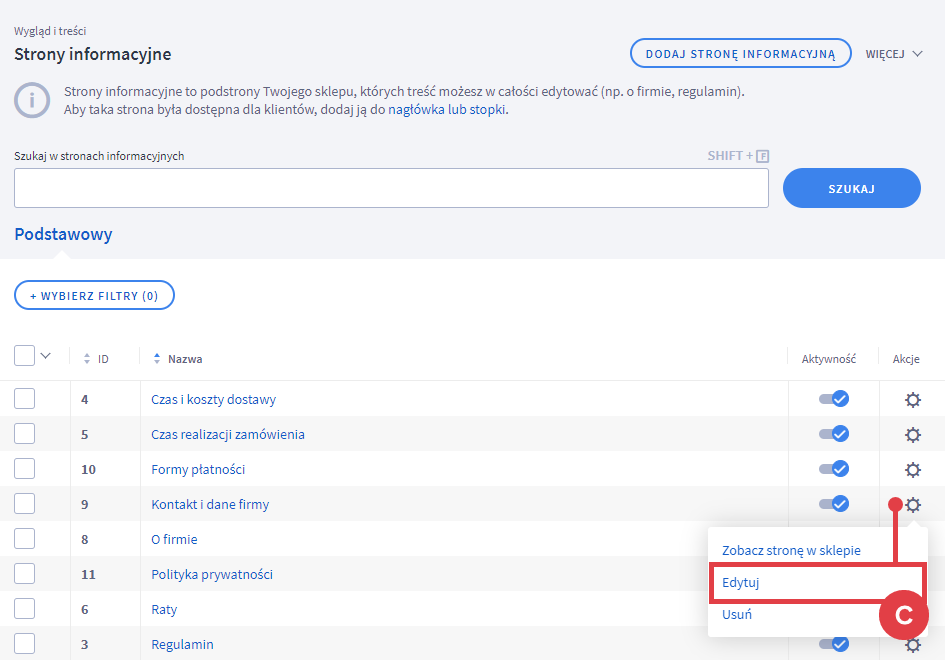
Wybierz istniejącą stronę na liście. Zrzut z pomocy Shoper; kliknij, aby go powiększyć. Źródło ekranu ↗ Dodaj fragment do polityki prywatności
Otwórz stronę Polityka prywatności i znajdź pole z jej treścią. Przejdź na koniec dokumentu, dodaj odstęp oraz wklej uzupełniony tekst z pierwszej sekcji.
Wklejasz do treści strony, a nie do pola jej nazwy lub opisu dla wyszukiwarki. Zachowaj dotychczasową treść. Kliknij Zapisz.
Dodaj fragment do regulaminu
Wróć na listę stron, otwórz Regulamin i dodaj na końcu nowy paragraf z drugim fragmentem. Sprawdź numerację nagłówka i kliknij Zapisz.
Nie zaznaczaj całego istniejącego regulaminu przed wklejeniem. Nowy paragraf uzupełnia dokument; sam fragment nie zastępuje całego regulaminu sklepu.
Otwórz dokumenty tak jak klient
Otwórz sklep w nowej karcie i użyj linków w jego stopce. Sprawdź obie strony według listy poniżej. Zapisanie w panelu i widoczność dla klienta to dwa osobne punkty kontroli.
Kontrola wyniku
Sprawdź obie strony w działającym sklepie
- Polityka prywatności: z linku w stopce otwiera się dokument z nową sekcją o przypomnieniach.
- Regulamin: widoczny jest nowy paragraf, a wcześniejsze punkty nadal są na stronie.
- Dane: nazwa firmy, adres i kontakt są poprawne; nie zostało żadne pole w nawiasach
[...]. - Wygląd: sprawdź stronę także na telefonie. Akapity, nagłówki i numeracja powinny być czytelne.
- Właściwy dokument: edytowana strona jest tą samą, którą otwiera link klienta, a nie niepodlinkowaną kopią.
Jeśli masz problem z którymś punktem, sprawdź odpowiadającą mu odpowiedź w następnej sekcji.
Pomoc przy problemach
Najczęstsze miejsca, w których można utknąć
Dokumenty tworzy aplikacja Shoper Regulaminy lub inna usługa
Uzupełnij dokumenty w źródle, które nimi zarządza, albo przekaż fragmenty jego opiekunowi. Ręczna edycja strony w Shoperze może zniknąć po ponownym wygenerowaniu dokumentów.
Dla aplikacji Shoper Regulaminy skorzystaj z instrukcji aplikacji ↗. Po publikacji sprawdź wynik z linków w stopce.
Po kliknięciu Kopiuj widzę Zaznacz ręcznie
Przeglądarka nie udostępniła schowka. Zaznacz cały tekst wewnątrz ramki, skopiuj go standardowo i wklej do pliku roboczego. Sprawdź, czy masz także ostatni akapit wzoru.
Po wklejeniu tekst ma inny krój pisma lub dziwne odstępy
Spróbuj wkleić tekst bez formatowania, korzystając z funkcji dostępnej w Twoim edytorze lub przeglądarce. Potem ustaw nagłówek i odstępy tak jak w pozostałej części dokumentu. Sprawdź wynik po zapisaniu, na stronie sklepu.
Zapisałem zmiany, ale w sklepie ich nie widać
Porównaj stronę otwieraną ze stopki z pozycją edytowaną w panelu. Sprawdź zapisanie zmian oraz aktywność tej strony. Jeśli dokument generuje aplikacja, wróć do niej i sprawdź jej publikację.
Nie ma Polityki prywatności lub Regulaminu na liście
Strony mogą mieć inne nazwy lub pochodzić z zewnętrznej usługi. Zacznij od linków w stopce i sprawdź, gdzie prowadzą. Jeśli nie możesz ustalić źródła, podaj nam te dwa adresy w bieżącym wątku.
Czy samo dodanie tekstów włącza wiadomości GrowMail?
Aktualizacja dokumentów to ten konkretny krok po Twojej stronie. Konfigurację GrowMail przygotowujemy równolegle; stan przygotowania i uruchomienia potwierdzimy w naszej rozmowie.
Po publikacji
Prześlij krótkie potwierdzenie
Jeśli poprosiliśmy Cię o aktualizację, użyj poniższego tekstu. Wstaw adres własnego sklepu i wyślij wiadomość w bieżącym wątku.
Polityka prywatności i regulamin sklepu [ADRES SKLEPU] zostały uzupełnione oraz opublikowane. Sprawdziłem/am obie strony w sklepie; nowe fragmenty są widoczne i nie zawierają pól do uzupełnienia.
Sprawdzimy widoczne strony w sklepie. Możesz od razu dołączyć link do polityki prywatności i regulaminu, abyśmy otworzyli dokładnie te dokumenty, które uzupełniłeś.
Wzory: GrowMail → Pierwsze kroki → Dane firmy. Źródło zrzutu i ścieżki w panelu: pomoc Shoper dotycząca stron informacyjnych. Brakuje dostępu do edycji? Zobacz instrukcję konta administratora.